在各方图纸交接过程中,仍是以 2D 为主流,但现在流行3D可视化,那么如何将客户的 2D 图纸快速转成 3D 模型?
作为记得设计师,是否还需要照着 2D 图在 SolidWorks 里一点一点的描?其实 SolidWorks 里已经内置了直接插入DXF/DWG 的功能,直接将2D图插入到SolidWorks的草图里即可。
本文以棱台为例,详细说明如何快速地将2D图纸转成3D模型。

步骤1:这个棱台在SolidWorks 里是通过放样来建模,首先我们把棱台的底面和顶面单独拿出来形成2个DXF或DWG文件,当然也可以不在AutoCAD里分离底面和顶面,后续在SolidWorks草图里再分离也可以。


步骤2:在SolidWorks中选中草图基准面,然后菜单栏选择插入 DXF/DWG ,选择步骤1里面的底面文件。

步骤3:在DXF/DWG输入对话框内选择 输入到零件为 2D 草图,后续默认即可。

步骤4:选择基准面2,重复步骤3,完成顶面草图插入,最终插入的底面和顶面草图见下图所示:

步骤5:SolidWorks中放样建模,最终见下图:
总结:使用SolidWorks 的插入 DXF/DWG 功能大大简化了草图绘制,特别是复杂零件的草图,实现了2D快速转3D。
2D转3D 实操视频:
 出一套CSP专用 3D可动西装套装 模型 3D模型
  blender插件中文 Tracegenius Pro 3.3 一键2D图片生成3D模型图像
  BMS日本东京UE5场景 城市街道3D模型源文件 白天夜晚双版本 虚幻5
 作者:尚延伟
简介:工业自动化CAD2D3D.com网站创始人,拥有一级建造师(机电专业)、高级工程师、网页设计师和网络工程师(中级)等证书,目前从事工业机器人的系统集成及自动化生产线设计工作。详见:https://www.cad2d3d.com/page-712.html
转载请注明:
文章作者:尚延伟,原文链接:https://www.cad2d3d.com/post-2385.html
留言说明:
如对本文有疑问,可关注微信公众号 喜爱的CAD 直接留言即可。手机扫描下方二维码直接关注 喜爱的CAD。

也可以直接发邮件给我,我的邮箱18036678070@cad2d3d.com




可能感兴趣的文章
 铝居然是最强金属,最低使用温度 -270 ℃,差一点就要打破绝对零度
 挡圈卡簧种类及对应的实物图,挡圈卡簧名称中英文对照
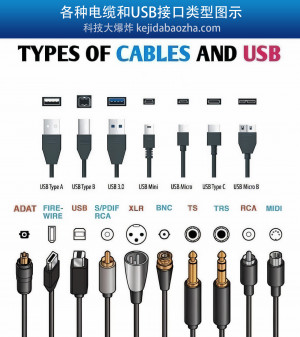 各种电缆接口及USB接口类型图示,接口中英文对照,一图胜过千言万语
- 瑟瑟发抖!身边都是历经百年的外国公司,我们凭什么跟人家抗衡?
- 运动粘度、动力粘度的定义及单位换算,动力粘度与运动粘度相互换算公式
- 差评!再也不用免费的CAD软件了,LibreCAD太难用了,我已经离不开AutoCAD了
- 日本大昭和精机(BIG)刀具官网,主营机床刀具
- 在外协厂遇到一位懂技术的老师傅,惺惺相惜,相聊甚欢
- 3D视频播放器,rg3d文件格式,视频增加人机交互功能,可以实现视频内容的3D旋转、缩放、移动
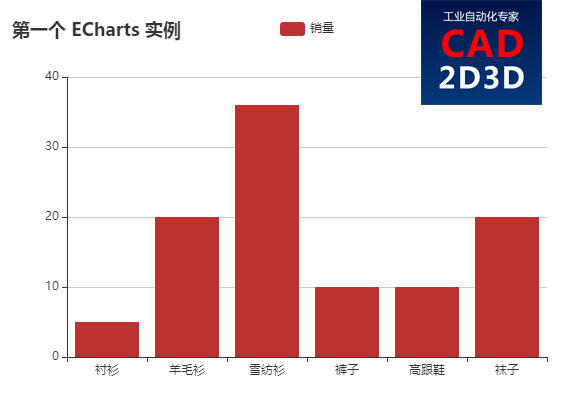 数据采集与监视控制系统(SCADA)图表可视化实现方法 — ECharts 库,支持曲线图、饼状图、柱状图、区域图、雷达图等
- 2D视觉识别工件种类,采用大景深的相机,可以满足1米高度差
 防油防潮耐高温轴流风机 管道安装式 浇注铸造除尘除气
更多最新发布: 机械制图
-
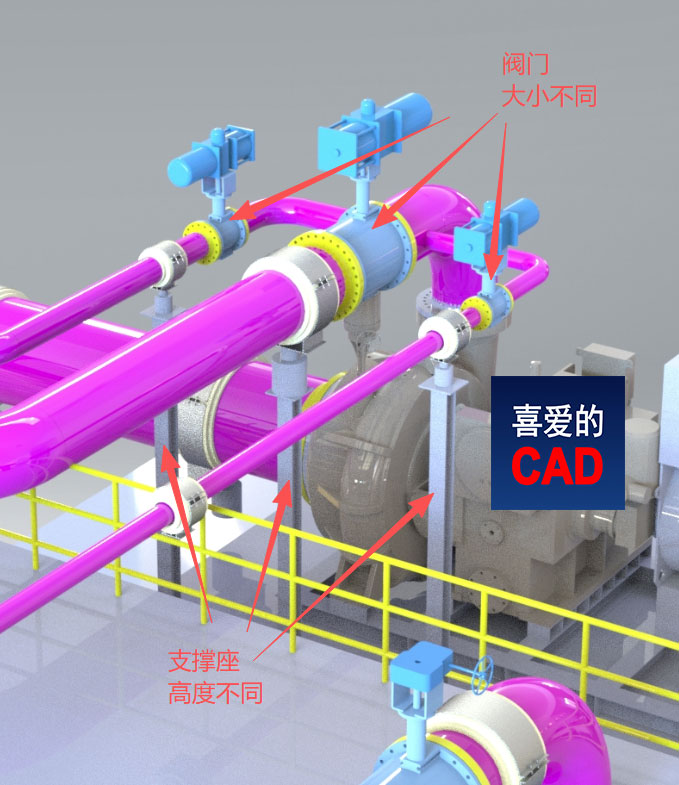 事半功倍!SolidWorks 系列零件设计表详解,同类型多规格的零部件只需一个3D模型
-
 机械工程师不要抱怨工资低了,零件序号标成这样,3000元都给多了
-
利用 SolidWorks 插入 DXF/DWG 功能实现 2D 平面图快速转成 3D 模型
-
孔标注贯穿还是通孔?
-
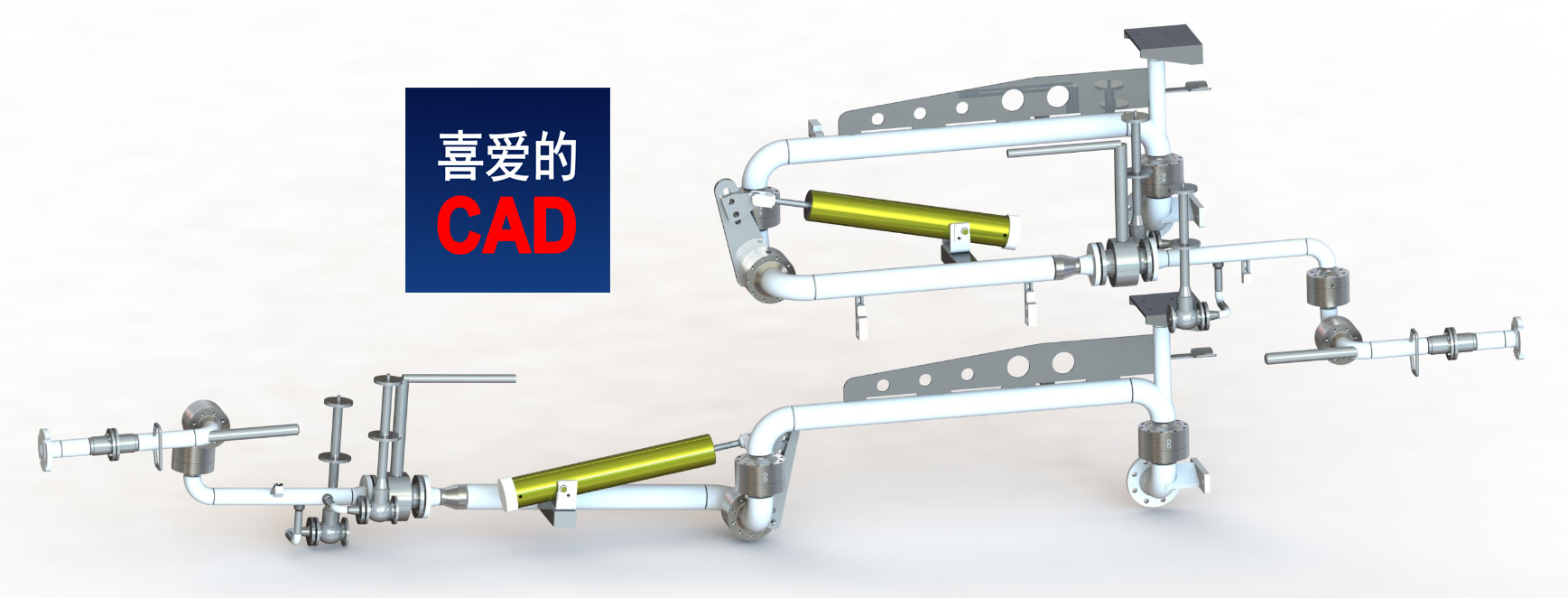 LNG 装卸臂(鹤管)高清三维效果图
-
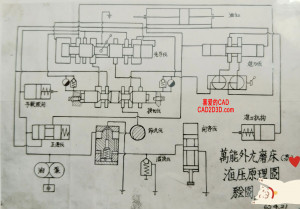 半个世纪前手绘的机械图纸,精致程度吊打现在的机械工程师,机械行业没落了,没有高手入行了
-
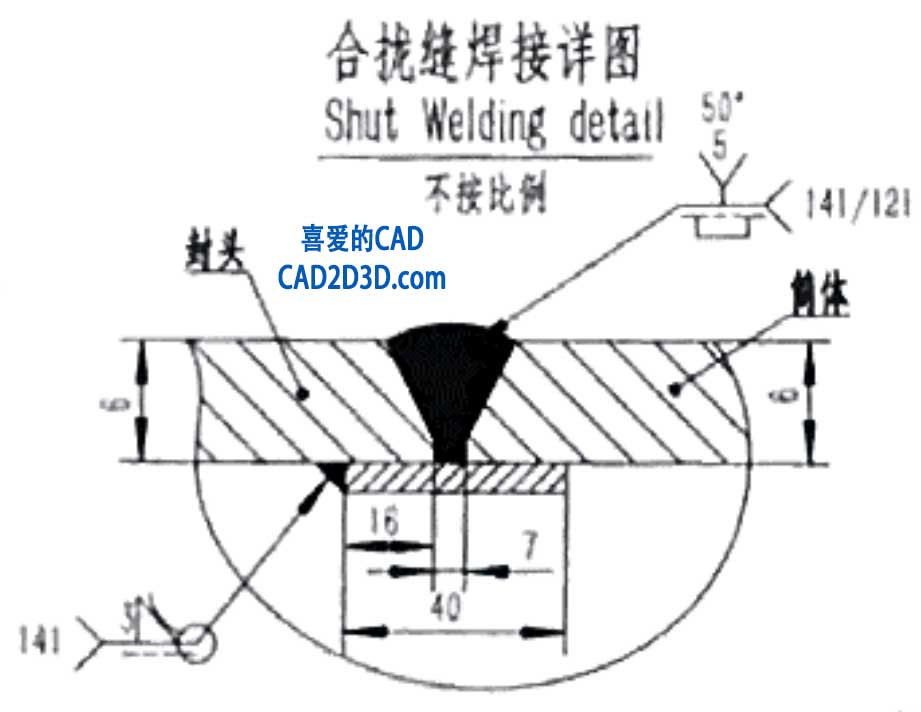 焊缝符号表示法,尺寸标注方法图示,设计院出具的设计图焊缝标注实例,ISO 2553 标注示例
-
 USB接口类型大全及对应的传输速度,Type C原来也是USB
-
 钳子种类及对应图示,各种钳子的中英文名称对照
-
 砂轮刀片种类及对应图示,各种砂轮刀片中英文对照
-
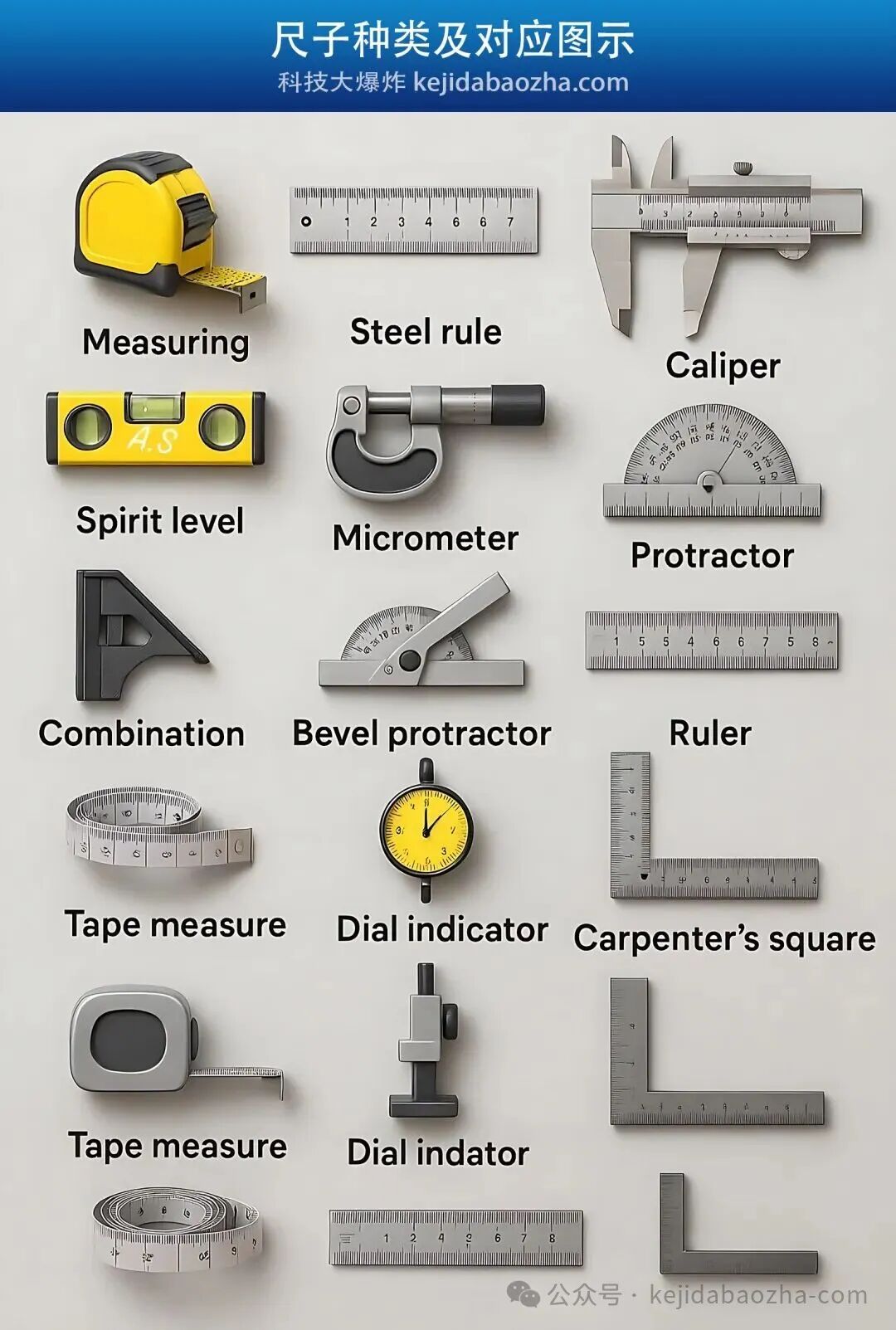 尺子种类及对应图示,各种尺子中英文名称对照
-
 锯的种类及对应图示,各种锯的中英文名称对照
 本站所有资源一键获取,含3D模型、设计软件和案例视频等
 支付宝现金红包,又疯狂“大面积”送钱了!人均 1-20 元 (无套路/每天能领)
 《工业机器人系统集成&自动化生产线方案设计大师》第2版免费送,机器人及自动化技术人员必备教材
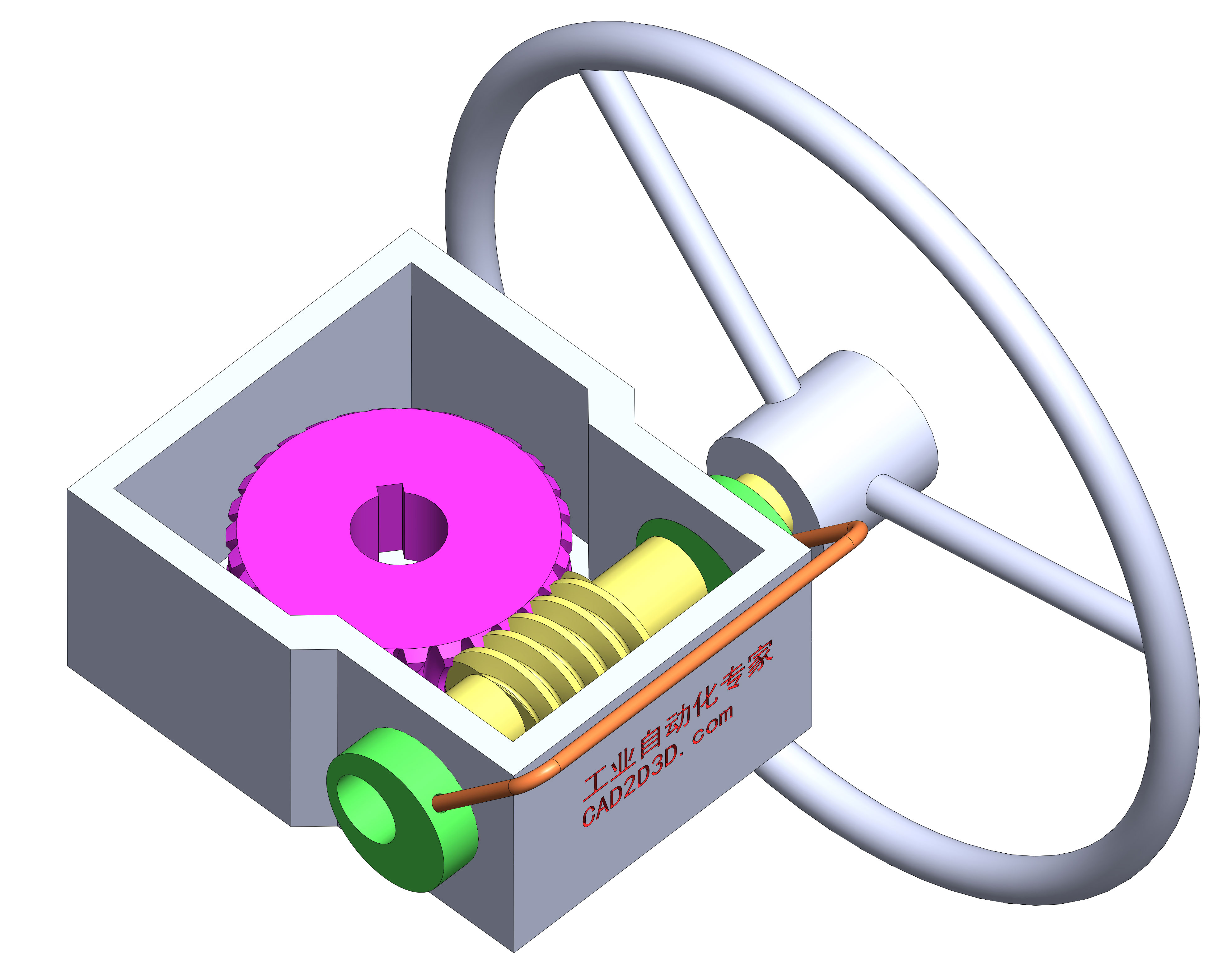 气动控制阀手动操作机构内部构造,手动自动切换原理,含视频演示及免费三维模型
 《装车橇设计大师》教材发布,压力元件组合装置设计,石油化工行业技术人员必备
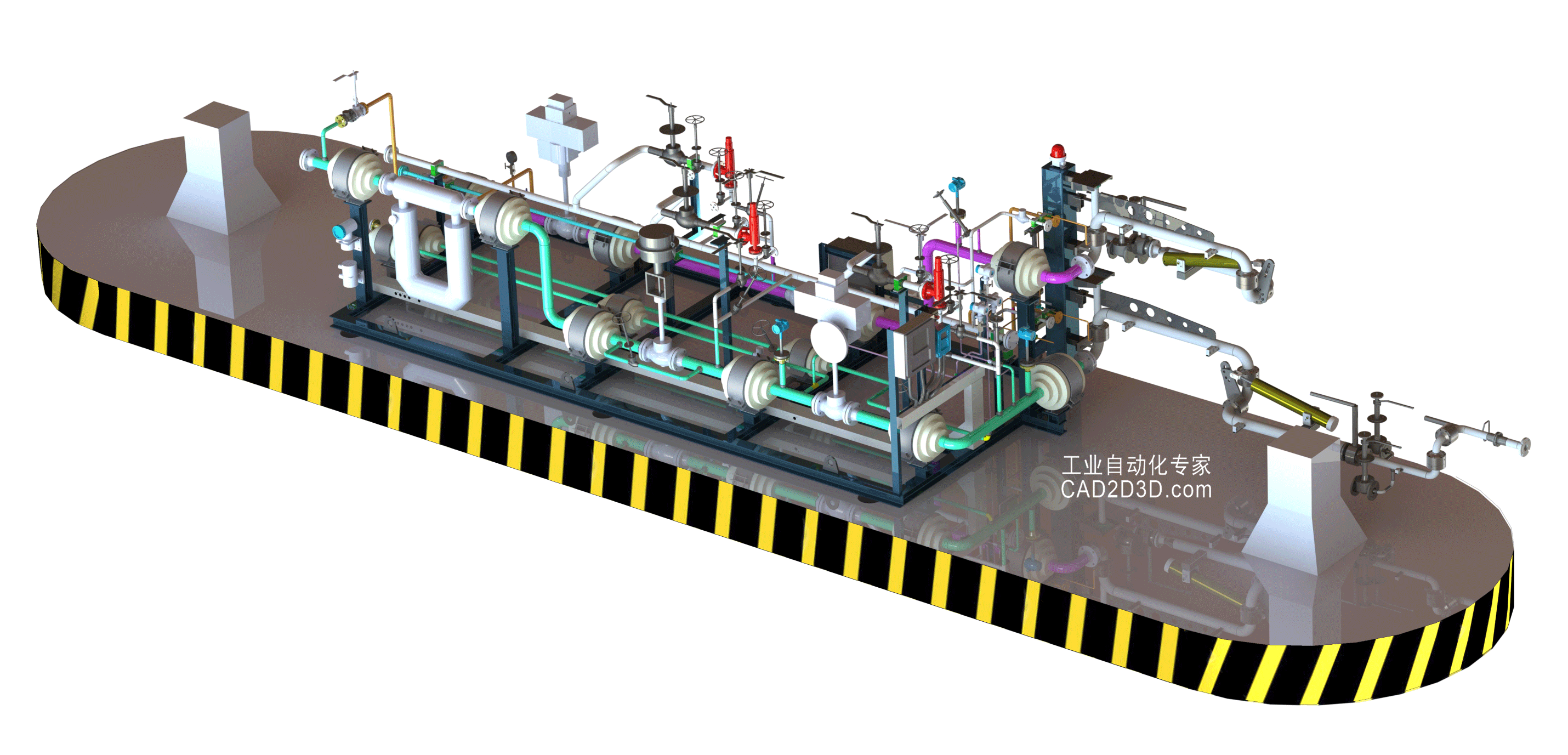 LNG装车橇3D模型免费下载,SolidWorks源文件下载,STEP通用3D模型文件下载
 AutoCAD 2025 免费版+注册机 安装程序免费下载,附下载地址及安装教程
 SolidWorks 2024 SP2.0 免费版免费下载及安装教程
 API干式阀3D模型免费下载,SolidWorks源文件,Stp通用格式
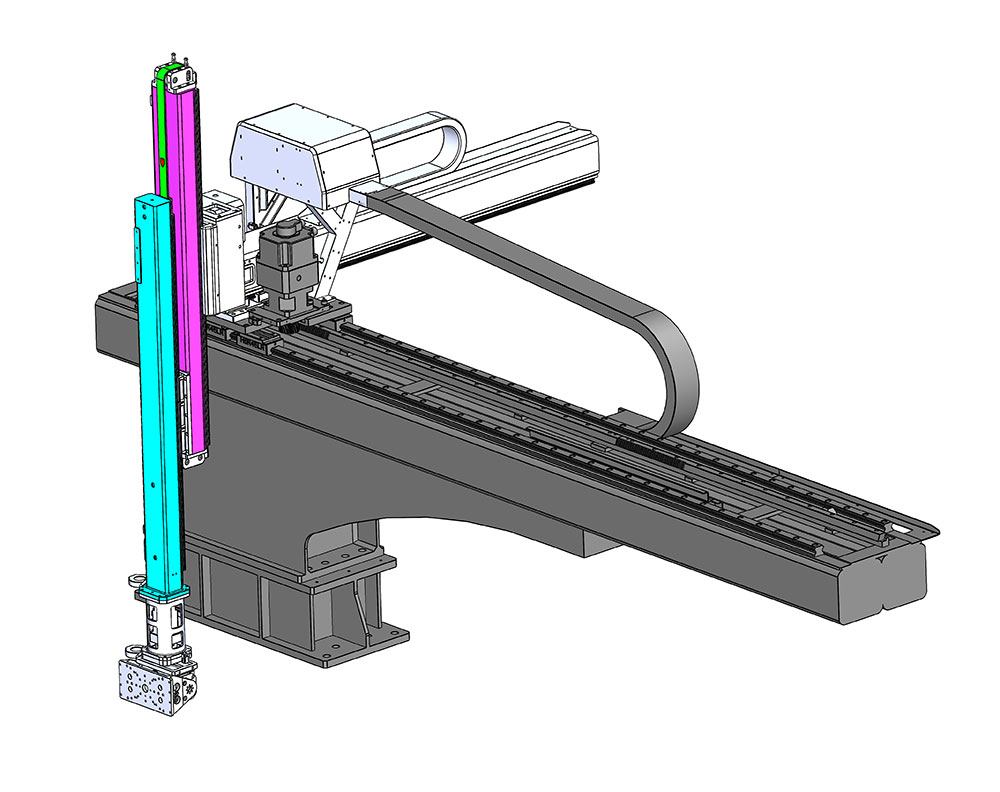 机械手 Z 轴行程放大机构3D模型 SolidWorks 源文件免费下载
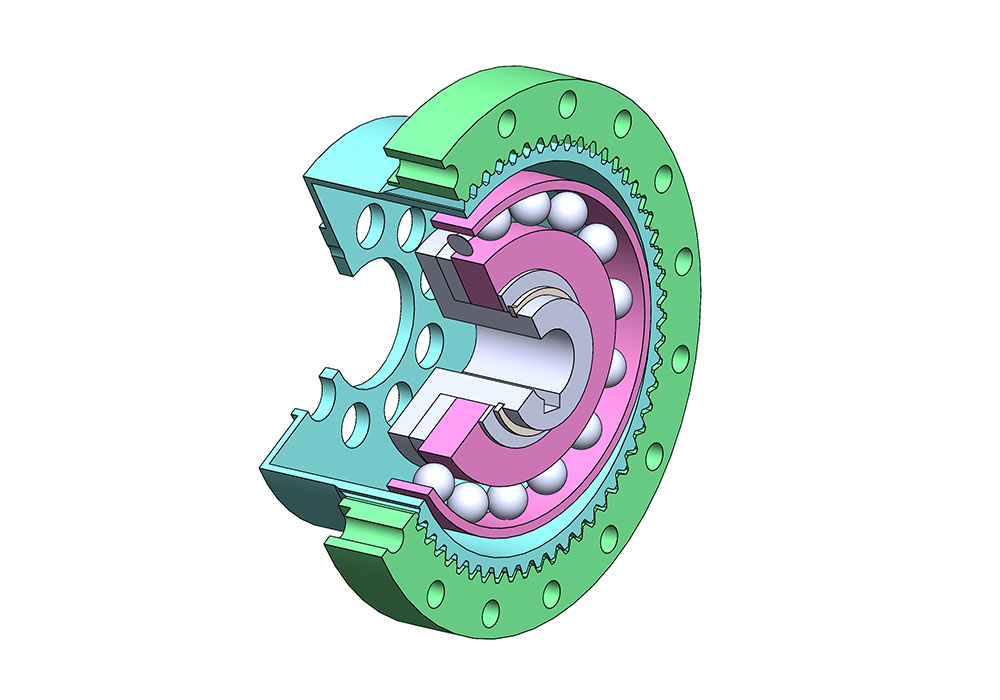 谐波减速机 3D 模型 SolidWorks 源文件免费下载,含 stp 通用格式,结构看似简单,实则脑洞大开
 发那科机器人 FANUC 离线编程 动画仿真模拟软件 ROBOGUIDE V9 免费下载
 公差分析(WC、RSS、6Sigma)和公差分配(权重因子、最小成本)方法及计算表格下载